Belépés és biztonság
Megjegyzés a képernyőképekhez: a Vetoxera felülete jelenleg német nyelvű. Az alábbi képek a valódi képernyőt mutatják, ezért a német megnevezéseket zárójelben a magyar kifejezés mellett közöljük – így mindig megtalálja az elemet a saját képernyőjén.
Ebben a fejezetben beállítja a hozzáférését: az első belépést, egy biztonságos jelszót és – ajánlott – a kétlépcsős azonosítást.
1. Az első belépés
- A rendelővezetéstől (vagy tőlünk) e-mailben személyes beállítási hivatkozást (Einrichtungslink) kap.
- A hivatkozáson keresztül adja meg saját jelszavát – legjobb jelszókezelővel.
- Ezután a rendelője címén e-mail-címmel és jelszóval lép be.
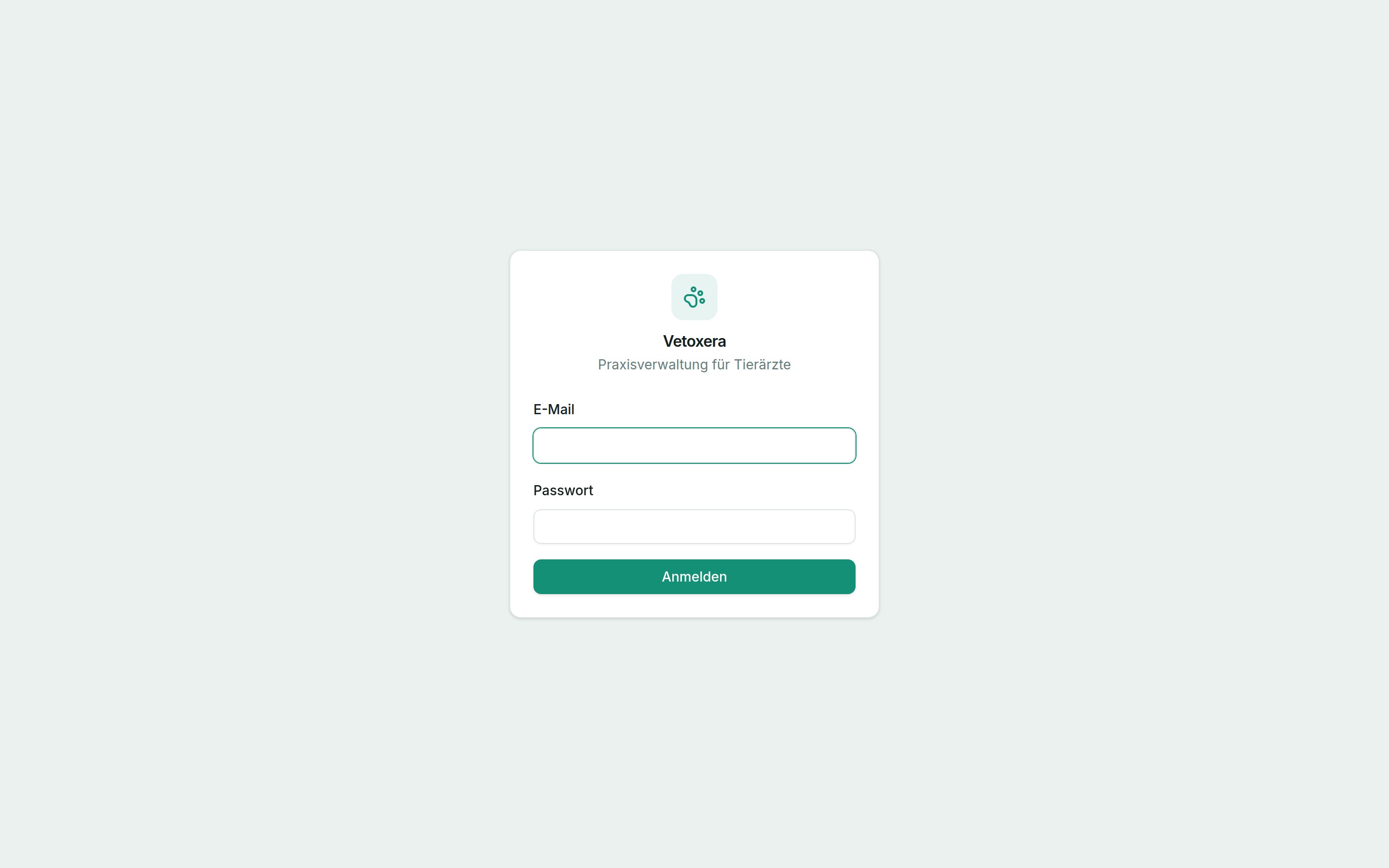
Megjegyzés: minden munkatárs saját hozzáférést kap saját rövidítéssel (Kürzel). Így mindig követhető, ki mit rögzített. Több sikertelen próbálkozás után a belépés automatikusan 15 percre letiltásra kerül.
2. A kétlépcsős azonosítás bekapcsolása (ajánlott)
A kétlépcsős azonosítás (2FA) a jelszón felül védi a hozzáférését. A Vetoxera két eljárást támogat – mindkettőt az Én fiókom (Mein Konto) menüpontban állítja be:
„A” változat: hitelesítő alkalmazás (TOTP)
- Nyissa meg az Én fiókom → Kétlépcsős azonosítás (Zwei-Faktor-Anmeldung) menüpontot.
- Olvassa be a QR-kódot egy hitelesítő alkalmazással (pl. Apple Jelszavak, Google Authenticator).
- Erősítse meg az alkalmazás által mutatott hatjegyű kóddal.
„B” változat: belépési kulcs (passkey)
- Nyissa meg az Én fiókom → Belépési kulcs hozzáadása (Passkey hinzufügen) menüpontot.
- Erősítse meg Face ID, Touch ID vagy Windows Hello segítségével.
- A következő belépéshez elég egy pillantás vagy egy ujjlenyomat.
Tipp: a belépési kulcsok a Vetoxera Apple- és Windows-alkalmazásaiban is működnek – az alkalmazások automatikusan végigvezetik a megerősítésen.
3. Elfelejtett jelszó?
A rendelővezetés bármikor küld új beállítási hivatkozást a Felhasználók (Benutzer) menüpontból. Biztonsági okokból jelszót soha nem állítunk vissza telefonon.