Влизане и сигурност
Бележка за екранните изображения: интерфейсът на Vetoxera засега е на немски. Изображенията по-долу показват действителния екран, затова немските наименования са дадени в скоби до българския термин – така винаги ще откриете елемента на своя екран.
В тази глава настройвате достъпа си: първо влизане, сигурна парола и – препоръчително – двуфакторно удостоверяване.
1. Първо влизане
- От ръководството на практиката (или от нас) получавате по имейл личен линк за настройка (Einrichtungslink).
- През този линк си задавате собствена парола – най-добре с мениджър на пароли.
- След това влизате на адреса на практиката си с имейл и парола.
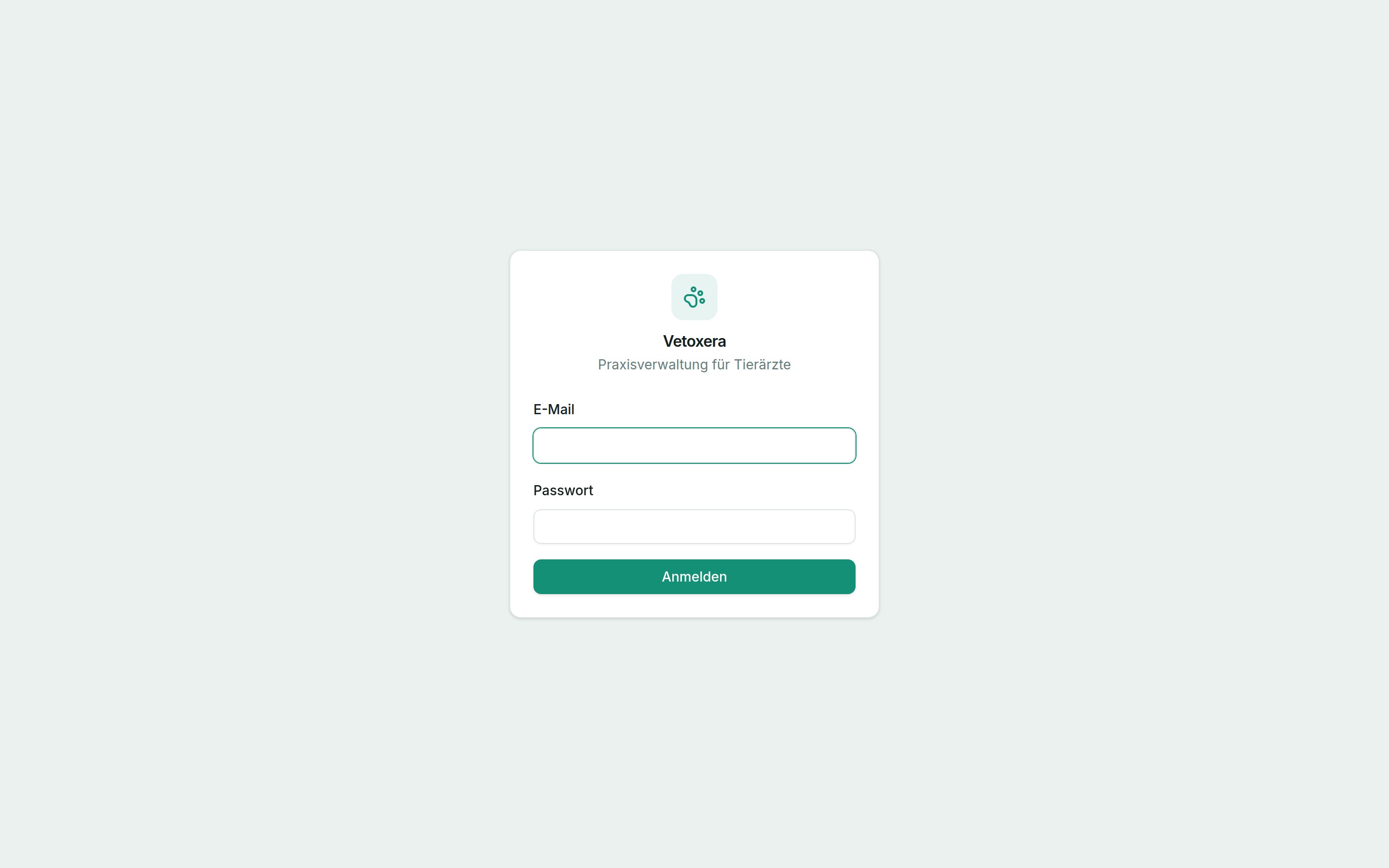
Забележка: всяка служителка и всеки служител получава собствен достъп със собствено съкращение (Kürzel). Така винаги е проследимо кой какво е въвел. След няколко неуспешни опита влизането се блокира автоматично за 15 минути.
2. Включване на двуфакторното удостоверяване (препоръчително)
Двуфакторното удостоверяване (2FA) защитава достъпа ви допълнително към паролата. Vetoxera поддържа два метода – и двата настройвате в Моят профил (Mein Konto):
Вариант А: приложение за удостоверяване (TOTP)
- Отворете Моят профил → Двуфакторно удостоверяване (Zwei-Faktor-Anmeldung).
- Сканирайте QR кода с приложение за удостоверяване (напр. Apple Пароли, Google Authenticator).
- Потвърдете с шестцифрения код от приложението.
Вариант Б: ключ за достъп (passkey)
- Отворете Моят профил → Добавяне на ключ за достъп (Passkey hinzufügen).
- Потвърдете с Face ID, Touch ID или Windows Hello.
- При следващото влизане стига поглед или отпечатък.
Съвет: ключовете за достъп работят и в приложенията на Vetoxera за Apple и Windows – приложенията ви превеждат през потвърждението автоматично.
3. Забравена парола?
Ръководството на практиката може по всяко време да ви изпрати нов линк за настройка от Потребители (Benutzer). От съображения за сигурност пароли никога не се възстановяват по телефона.